
DNS_PROBE_FINISHED_NXDOMAI serveur DNS ne répond pas : #E09
Parfois, certains messages d’erreur DNS peuvent être rencontrés lors de l’accès à un site web, l’un d’entre eux étant le message Le serveur DNS ne répond pas (DNS server not responding). Cela signifie que le navigateur web ne peut pas se connecter au site parce que le serveur DNS ne parvient pas à faire correspondre correctement les noms d’hôtes aux adresses IP.

Il existe de nombreuses causes à cette erreur, depuis les cartes réseau mal configurées jusqu’aux adresses incorrectes des serveurs DNS. Heureusement, la plupart de ces problèmes se situent du côté de l’utilisateur et peuvent être résolus sans grand effort.
Cet article passe en revue 11 solutions potentielles pour résoudre le problème “le serveur DNS ne répond pas” sur Windows et Mac et plusieurs causes courantes de ce message d’erreur.
Que se cache-t-il derrière le message « DNS_PROBE_FINISHED_NXDOMAIN » ?
Lorsque Google Chrome essaie, en vain, d’accéder à un site et finit par afficher le message d’erreur « DNS_PROBE_FINISHED_NXDOMAIN », le problème émane généralement de la résolution du nom par le serveur DNS saisi. Concrètement, le message indique « Contrôle DNS terminé » (en anglais dns probe finished) lorsqu’il est impossible de trouver l’adresse IP correspondant au nom de domaine à trouver. Chrome ou le serveur de noms le classe donc dans la catégorie « non existant » [en anglais non-existent (nx) domain]. Bien que ce problème de connexion ne soit en aucun cas l’exclusivité du navigateur de Google, le message DNS_PROBE_FINISHED_NXDOMAIN apparaît uniquement dans Chrome. Firefox et les autres navigateurs indiquent juste que la page ou le serveur est introuvable.
Comme l’illustre la capture d’écran ci-dessus, la cause de l’erreur peut provenir du fait que l’adresse de domaine saisie n’existe pas. Il se peut que vous ayez saisi une adresse erronée ou qu’une faute de frappe se soit glissée dans l’adresse. Le message « DNS_PROBE_FINISHED_NXDOMAIN » s’affiche toutefois également dans les situations dans lesquelles une résolution du nom devrait être possible, car il existe bien un domaine valide. Le cas échéant, les sources d’erreur éventuelles peuvent, entre autres, être les suivantes :
- le serveur DNS ne fonctionne pas de manière conforme
- le client DNS ne fonctionne pas de manière conforme
- paramètres DNS erronés
- paramètres Chrome erronés (notamment en cas d’utilisation de fonctions expérimentales)
- saisies obsolètes dans le cache DNS du système d’exploitation
- le VPN, l’antivirus ou le pare-feu bloque l’établissement de la connexion
Corriger l’erreur DNS_PROBE_FINISHED_NXDOMAIN : comment procéder
Pour certains systèmes d’exploitation tels que Windows 10, Chrome connecte le message indiquant le problème de résolution du nom à une première option de solution : ouvrez le lien fourni pour démarrer l’outil de diagnostic réseau et initier le processus de traitement automatique des erreurs. Alternativement, cliquez sur le bouton « Rafraîchir » pour éliminer l’erreur.
Si le client Web affiche le message DNS_PROBE_FINISHED_NXDOMAIN après l’actualisation de la page ou un diagnostic réseau, les solutions suivantes offrent les meilleures chances de réussite.
Solution CLOUD : NAMESERVER DNS ERROR
Pour La version Cloud La première étape est de Vérifier nameserver de votre server
N.B : Au cas vous avez recement un hébergement SBIR l’activation du nameserverur prend 2hr-12hr Selon le type du serveur
Acceder a Votre Cpanel au lien : https://cpanel.votrenomdomaine.com ou par platform Portal sur https://portal.sbir.ma/clientarea.php
la 1èr etape est d’entrer votre Email & Mot de passe pour Authentifier

Choisir > Mes domaines

Choisir Parmi vos domaines activer

Choisir > Ajouts

Choisir > Gestionnaire DNS -> Gérer

Vérifier Les serveurs DNS :
- ns1.mysecurecloudhost.com
- ns2.mysecurecloudhost.com
- ns3.mysecurecloudhost.com
- ns4.mysecurecloudhost.com

Solution LOCAL : MACHINE ISSUE
Au Cas ou vous avez une installation Local Verifer les problem suivant :
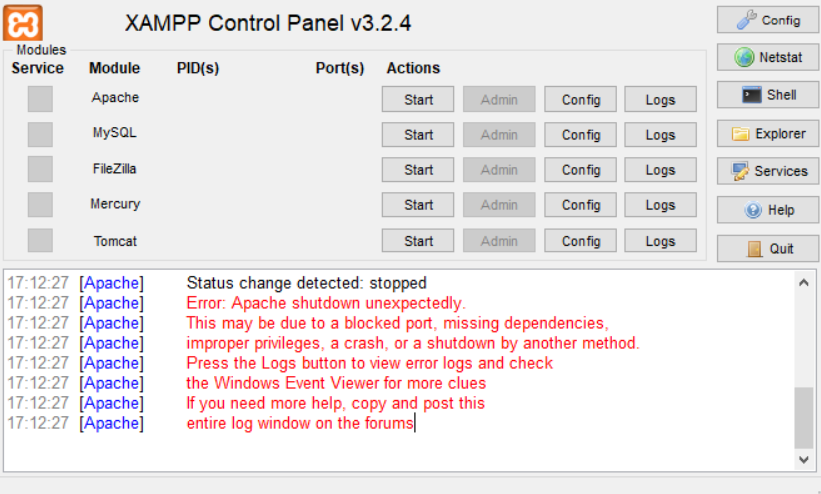
- 1. XAMPP : Error: Apache shutdown unexpectedly. This may be due to a blocked port, missing dependencies
AUTRE SOLTUIONS SUGERER :
- Passer à un autre navigateur
- Se connecter avec un autre appareil
- Démarrez votre ordinateur en mode sans échec
- Désactivez temporairement votre logiciel antivirus et votre pare-feu
- Désactiver les connexions secondaires
- Désactiver la fonction Peer-to-Peer de Windows
- Redémarrez votre routeur
- Installer les pilotes de l’adaptateur réseau mis à jour sur votre ordinateur
- Videz votre cache DNS et réinitialisez votre IP
- Désactiver IPv6
- Modifiez le serveur DNS par défaut de votre ordinateur Windows
Merci
Assitance Supplementaire support@sbir.ma